

ログイン画面の文言をAIに直してもらったら、昨日まで動いていた予約の一覧まで表示されなくなった。「元に戻して」と頼むと、今度は別の場所が崩れる。バイブコーディングを続けていると、こういう日が一度は来ます。
週末にだけ触っていると、さらに困ったことが起きます。先週の日曜にはちゃんと動いていたはずなのに、そのときの状態がどこにも残っていない。どこまで戻せばいいのかも、戻す手段があるのかも分からない。
この記事では、AIに任せた変更を「どこまで戻せるのか」を、ツールに付いている戻す機能と、バージョン管理の仕組みであるGitに分けて整理します。各ツールの仕様は公式ドキュメントで確認しました。確認した日付は2026年11月17日です。
先に要点を3つ示します。
- 直前の数回のやり取りなら、多くのAIコーディングツールに付いている「戻す」機能で戻せます。ただし戻るのは、AIがファイルの編集機能で書き換えた部分が中心です
- データベースの中身、外部サービスの設定、AIがコマンドを実行して変えたファイルは、戻す機能の対象外になることがあります。ツールごとに、何が戻らないかを先に知っておきます
- 数日前・数週間前の「動いていた状態」に戻れるようにするのがGitです。動作を確かめた時点ごとに保存しておけば、ツールを変えても、人に引き継いでも、その時点に戻れます
AIに直させたら壊れた。まず何をする?
追加の修正依頼をいったん止め、「いつまで動いていたか」と「何が動かなくなったか」を書き留めます。そのうえで、ツールの戻す機能で、最後に動いていた時点まで戻します。
壊れた直後に「直して」を重ねると、壊れた状態の上に新しい変更が積み重なり、どこから戻せばいいのかが分かりにくくなります。AIとの対話が長くなるほど前提が薄れていく事情は、AIがバグを直せなくなったとき、次にどうすればいいかで説明しました。戻すかどうかの判断は、次の順に進めます。
- 動かなくなった画面と操作を書き出す。「予約一覧を開くと真っ白になる」「ログインはできる」のように、動く部分と動かない部分を分けます
- 最後に動いていた時点を思い出す。「ログイン画面の文言を変えてと頼む前までは動いていた」のように、AIへの依頼の単位で特定します
- その時点まで戻す。戻せたら、同じ操作で動くことを確かめます
- やり直すときは、依頼を小さく分ける。「文言だけ変えて。ほかのファイルは触らないで」のように範囲を指定します
戻すのは、失敗を認めることではありません。動いていた状態から、もう一度小さく試すための手順です。
ツールの「戻す」機能で、何が戻って何が戻らない?
戻るのはコード(ファイルの中身)が中心で、データベースのデータや、AIがコマンドで変えたファイルは戻らないことがあります。どこまで戻るかはツールごとに違うため、使っているツールの範囲を確かめておきます。
主なツールの公式ドキュメントで確認した内容を、表にまとめます。
| ツール | 戻す方法 | 戻るもの | 戻らないもの・注意点 |
|---|---|---|---|
| Claude Code | /rewind(または入力欄が空のときにEscを2回)で一覧を開き、戻したい依頼を選ぶ | AIがファイル編集の機能で変えたコードと、会話。コードだけ、会話だけを戻すこともできる | AIがコマンド実行だけで変えたファイル、自分が手で直したファイルは対象外になることがある。記録は既定で約30日後に削除される。公式に「バージョン管理の代わりではない」と明記 |
| Cursor | チャットの過去の依頼にある「Restore Checkpoint」から戻す | AIがファイル編集の機能で変えたコード | ターミナルのコマンドで変えたもの、サブエージェントの変更、自分の手での編集は残る。記録はパソコンの中だけに保存され、Gitとは別物と明記 |
| Replit | Agentが区切りごとに作るチェックポイントから「Rollback」 | プロジェクトのファイル、AIとの会話の文脈、設定。選べば開発用のデータベースも | 本番のデータベースは、この機能では自動で戻らない |
| Lovable | 履歴(History)から版を選び「Revert」 | プロジェクトのコード | データベースのデータは戻らないと明記。戻した依頼に使ったクレジットは返らない |
表を見ると、ツールの名前は違っても「コードは戻るが、データは戻らない」という形がほぼ共通しています。たとえば、予約のデータを整理する処理をAIに作らせて実行し、予約が消えてしまった場合、コードを戻しても消えた予約は戻りません。
データや外部サービスの変更は、なぜ戻らないのか?
戻す機能が記録しているのは、AIが書き換えたファイルの中身だからです。データベースに書き込まれた記録、決済サービスやドメインの管理画面での設定は、ファイルの外にあるため、記録の対象になりません。
AIコーディングツールが戻す対象と、対象にならないものを分けると次のようになります。
- 戻せるもの: 画面や処理を書いたファイル(AIの編集機能で変えた分)
- 戻らないことがあるもの: AIがコマンドを実行して作った・消したファイル。ツールによって扱いが違います
- 戻らないもの: データベースに入った顧客・予約などのデータ。決済サービスやメール送信サービスの管理画面で変えた設定。ドメインの設定
このうちデータについては、戻す機能とは別に、データベース自体のバックアップが要ります。利用者の情報を預かる場合の最低限の備えは、個人開発でユーザーの個人情報を扱うとき、最低限気をつけることで整理しています。本番で使い始めたら、「データを消す・まとめて書き換える処理」をAIに頼む前に、データの書き出しを1回とっておくと、消えたときに戻る先ができます。
Gitは何をしてくれる?チェックポイントとの違いは?
Gitは、動いていた状態を「保存した時点」として残し、いつでもその時点に戻せるようにする仕組みです。ツールの戻す機能が直前の数回のやり取りを戻すのに向いているのに対して、Gitは日・週単位の履歴を、ツールの外に残せます。
ゲームのセーブにたとえると、ツールの戻す機能は「さっきの場面からやり直す」機能で、Gitは「自分で名前を付けてセーブしたデータ」に近いものです。
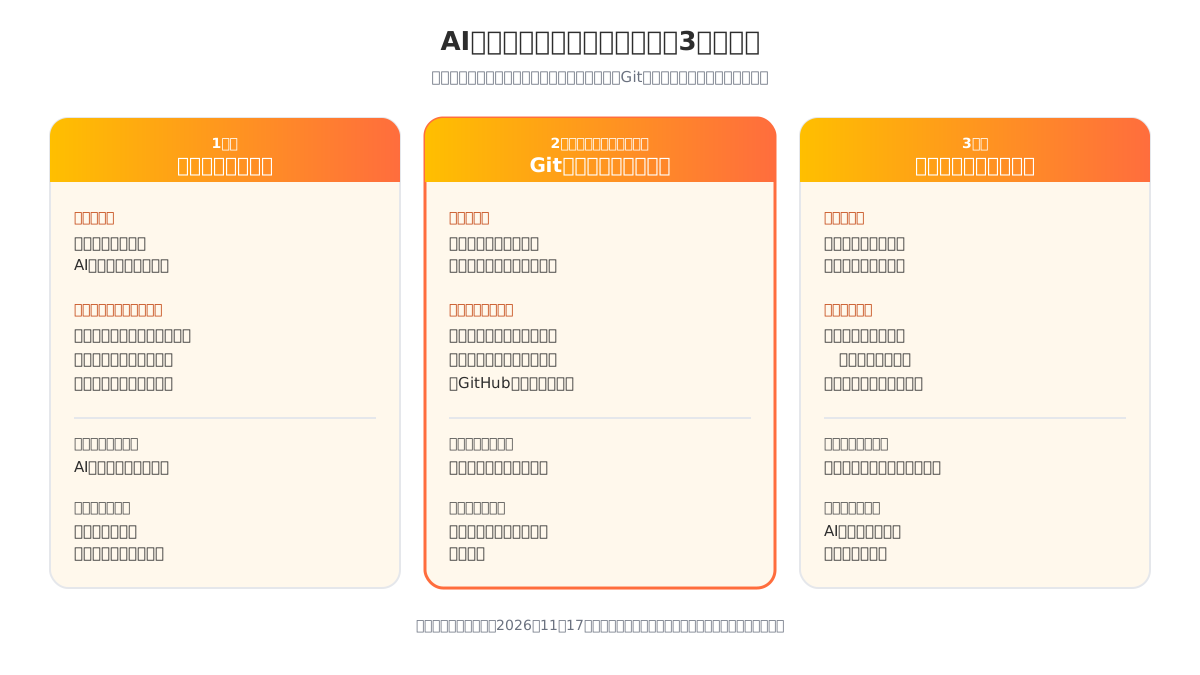
違いを比べると、次のようになります。
| 観点 | ツールの戻す機能 | Git |
|---|---|---|
| 保存のタイミング | AIへの依頼ごとに自動 | 自分(またはAIに頼んで)が保存したとき |
| 戻れる範囲 | そのツールでの直近のやり取り | 保存した時点ならいつでも |
| 保存場所 | ツールの中(パソコンの中だけのものもある) | 自分のパソコンと、GitHubなどの保管場所 |
| ツールを変えたとき | 引き継げない | そのまま使える |
| 人に引き継ぐとき | 渡せない | 履歴ごと渡せる |
Claude CodeもCursorも、公式ドキュメントで「戻す機能はGitの代わりではない」とはっきり書いています。戻す機能は日々の小さなやり直しに使い、Gitは「ここまでは確かに動いた」という記録として使う、という分担です。
非エンジニアは、Gitをどこまで覚えればいい?
覚えるのは「保存する(コミット)」「履歴を見る」「打ち消す」「外に預ける」の4つで足ります。コマンドを覚えなくても、画面で操作できる道具か、AIへの依頼で済ませられます。
Gitは機能が多いのですが、個人で試作を作る段階なら、次の4つだけ使えれば困りません。
- 保存する(コミット): いまのファイルの状態を、メッセージを付けて記録します。AIに「いまの状態を、予約一覧が動いた状態としてコミットして」と頼めば済みます
- 履歴を見る: いつ、どんなメッセージで保存したかの一覧を見ます。GitHub Desktopのような画面で操作する道具なら、左側の「History」に並びます
- 打ち消す: 特定の保存以降の変更を取り消します。GitHub Desktopでは、履歴の中の保存を右クリックして「Revert Changes in Commit」を選びます。GitHubのドキュメントによれば、打ち消し自体が新しい保存として記録され、元の保存も履歴に残ります。後から「やっぱり打ち消す前に戻したい」となっても戻れる、安全な方法です
- 外に預ける(プッシュ): パソコンの中の履歴を、GitHubなどの保管場所に送ります。パソコンが壊れても履歴が残り、引き継ぐときに相手を招待できます。GitHubの無料プランでも、非公開のリポジトリ(保管場所)を数の上限なく作れます
AIに履歴の操作を頼むときは、「履歴を消す操作はしないで。打ち消しの保存を追加する方法で戻して」と一言添えておきます。履歴そのものを書き換える操作もありますが、試作の段階で使う必要はありません。
いつ保存(コミット)すればいい?
「動作を確かめたとき」と「大きな変更をAIに頼む前」の2つが基本です。保存のメッセージには、何ができる状態なのかを書きます。
保存のタイミングを決めておくと、戻る先に迷わなくなります。
| タイミング | 理由 | メッセージの例 |
|---|---|---|
| 新しい機能が動いたのを確かめた直後 | 「ここまでは動いた」地点を作る | 予約一覧の表示ができた |
| 画面の作り直しなど、大きな変更を頼む前 | 失敗したらここへ戻す | 画面デザイン変更の前 |
| 知人に試してもらう前・公開する前 | 試してもらった版を特定できる | 知人に試してもらう版 |
| 作業を終えるとき(週末の終わりなど) | 次に触るとき、どこまで進んだか分かる | 予約の取り消しは未完成 |
最後の行のように、「未完成」と正直に書いておくのも役に立ちます。翌週に再開したとき、何が動いて何が動かないかを、記憶ではなく記録から始められます。
AIとのやり取りで試作を少しずつ育てる進め方は、AIとの対話を繰り返して試作を改善していく、基本的な進め方で紹介しました。その1回ごとの区切りに「動いたら保存」を挟むと、やり直しの単位がそろいます。
Gitに入れてはいけないものは?
APIキーやパスワードを書いたファイル(.envなど)は、Gitの保存対象から外します。誤ってGitHubに送ってしまったら、履歴を消すより先に、そのキーを無効にして新しいものに取り替えます。
決済サービスやAIのサービスを使うと、APIキーと呼ばれる合鍵のような文字列を受け取ります。これをファイルに書いたままGitで保存してGitHubに送ると、リポジトリを見られる人にキーが見える状態になります。避けるための確認は次の2つです。
- 保存の対象から外すファイルを指定する:
.gitignoreというファイルに、.envのようなキーを書いたファイルの名前を書いておきます。AIに「APIキーを書いたファイルがGitに入らないように設定して」と頼めば作ってくれます - 送る前に、保存する中身を目で見る: GitHub Desktopなら、保存する前に変更されたファイルの一覧が出ます。見覚えのない設定ファイルが入っていないかを確かめます
GitHubのドキュメントは、パスワードやトークンなどの秘密の情報を保存してしまった場合、最初の手順として、その情報を無効にするか取り替えるよう案内しています。履歴から消す作業は手間がかかり、消しても誰かが先に見ていた可能性は残るためです。AIが作ったコードを公開する前に確認したいことは、AIが生成したコード、そのまま公開して大丈夫かにまとめています。
戻しても直らないときは?
最後に動いていた保存まで戻して、それでも動かない場合は、コード以外(データ、外部サービスの設定、ツールの環境)を疑います。そこから先は、一人で抱えずに相談する判断も入ってきます。
戻しても直らないときに確かめる順番は、次のとおりです。
- データの形が変わっていないか: 新しい処理がデータの項目を追加・変更していると、古いコードではそのデータを読めないことがあります
- 外部サービスの設定を変えていないか: 決済やメール送信の管理画面で、キーの取り替えや設定の変更をしていないか
- 部品の版が変わっていないか: AIがコマンドで部品(ライブラリ)を入れ替えていると、ファイルを戻しても入れた部品が残ったままのことがあります
試作が動かなくなる典型的な原因は、AIで作った試作が動かなくなる、よくある3つの原因でも扱っています。それでも原因が分からず、同じところで何週間も止まっているなら、自分で続けるか人に頼むかを決めるタイミングかもしれません。判断の目安は「もう自分では無理」と判断するタイミングの見極め方にあります。
人に頼む場合も、Gitの履歴は役に立ちます。いつ、何を変えたら動かなくなったのかが記録に残っていれば、引き継いだ側が原因を探す時間が短くなります。引き継ぐときに渡すものの一覧は、バイブコーディングの試作を開発会社に引き継ぐとき、渡すべき7つのものにまとめています。
まとめ:3段の守りを、今日から用意する
AIに任せた変更を戻せるようにするための守りを、3段に分けて整理します。
| 守り | 戻せるもの | 今日やること |
|---|---|---|
| ツールの戻す機能 | 直前のやり取りでAIが変えたコード | 使っているツールの戻し方と、戻らないものを確かめる |
| Git | 保存した時点のコード(日・週単位) | 動いたら保存する。GitHubの非公開リポジトリに預ける |
| データのバックアップ | データベースの中身 | データを消す・まとめて書き換える処理を頼む前に、書き出しをとる |
3つ目のデータのバックアップは、利用者がまだいない試作の段階では後回しでも困りません。最初にやるのは2つ目、「動いたら保存する」です。いま動いている状態があるなら、それを1回目の保存にしてください。各ツールの戻す機能の範囲は更新で変わることがあるので、使い始める前に公式ドキュメントで確かめ直してください。